支持的硬件
小米蓝牙遥控器 2 / 2 ProChromecast Voice Remote(G9N9N)Google TV Streamer Voice Remote(GY3LE)Apple Siri Remote
 Voice Input Buddy语音搭子
硬件 × 语音输入
拿起遥控器,按下说话,松开结束。
让你喜欢的输入法,听见遥控器里的声音。
macOS 14+ · arm64 / Intel 独立安装包 · 通用卸载器 · 开源
今天的想法,
从一句话开始。
按住麦克风按钮体验触发示意。这里不录音。
按住或点按语音键,匹配输入工具的开始与结束方式。
快捷键、应用操作、常用语,让遥控器成为顺手的工具。
连接语音输入法与听写工具,沿用熟悉的识别体验。
工作原理
麦克风音频 + 按键
解码音频 · 触发快捷键
识别声音 · 写入文本
遥控器通过蓝牙传来声音,语音搭子解码后送入虚拟麦克风,同时发送对应的语音快捷键。识别、实时文字与文本修正由输入工具完成;语音搭子本身不运行识别模型。
macOS 原生界面
原生 SwiftUI 精心打造,从设备连接、按键动作映射、常用语编辑,到主流输入法集成与关于更新,一目了然。
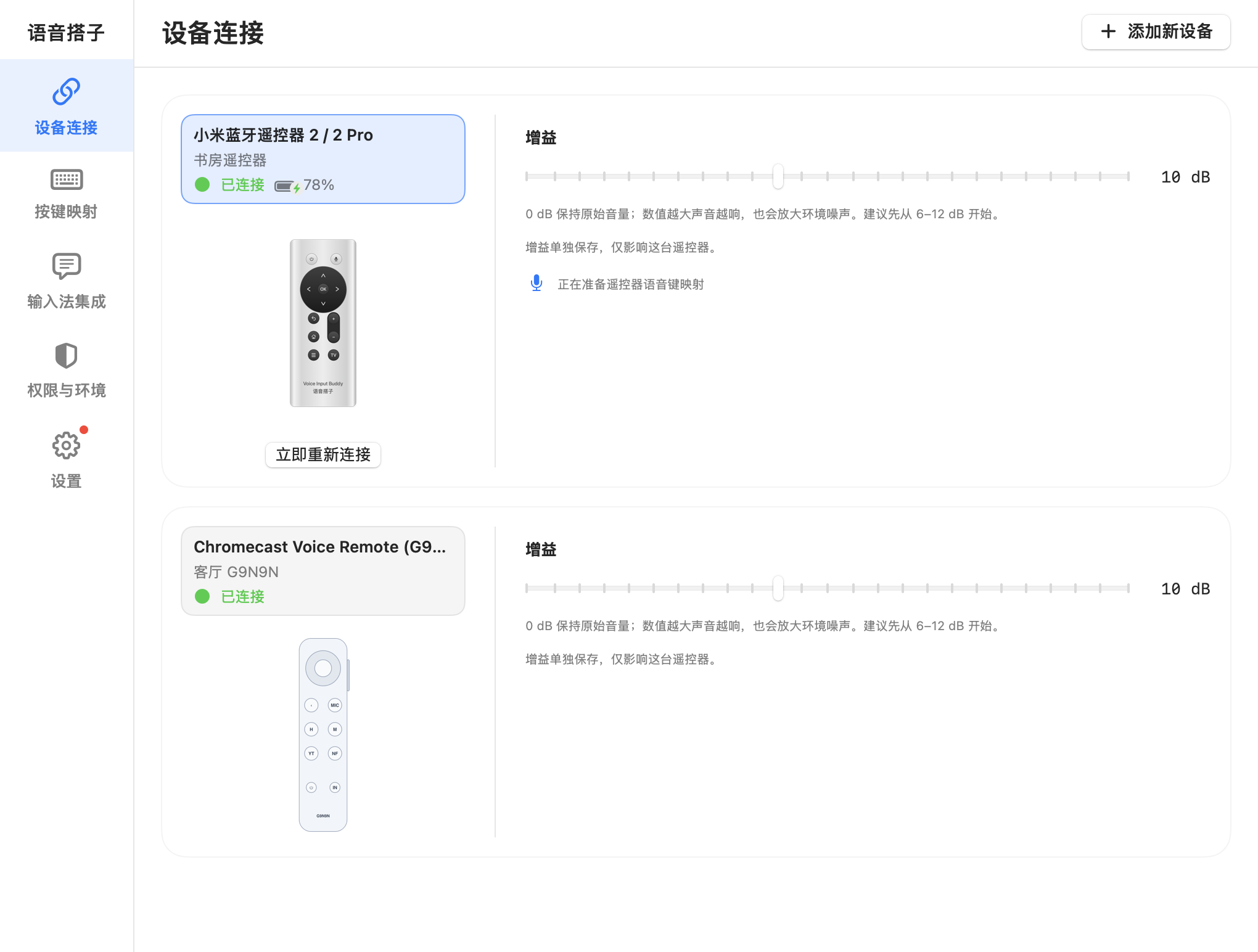
管理所有已配对的蓝牙遥控器(如小米遥控器、Google G9N9N),实时查看连接状态与电池电量;支持单独调节并保存每台遥控器的麦克风输入增益(0 dB 至 20 dB)。
两分钟上手
两分钟卡通演示:权限准备、遥控器连接、按键映射,以及用微信输入法完成语音输入。
2 分钟 · 中文旁白 · 中文字幕
从 Release 下载 PKG,打开 Applications 中的 Voice Input Buddy。
按向导授权蓝牙、输入监控和辅助功能。
连接遥控器并测试按键,等待驱动检查通过。App 自动使用 Voice Input Buddy Mic;在输入工具里选择同名麦克风,配置语音快捷键。
通过向导测试,再按住语音键说话、松开结束。使用 Typeless 等单击触发的工具,可在设置中调整。
兼容范围
选择对应入口,通过虚拟麦克风和语音快捷键配置。VoiceCursor 与其他工具分别提供入口,使用通用快捷键流程。
工具必须支持所选麦克风与语音快捷键。不同版本请通过向导验证;配置入口不代表所有版本已验证。
TROUBLESHOOTING · 常见问题
这类工具可能独占遥控器,导致语音搭子收不到按键。典型表现是 TV 键不能切换应用、返回键不能退格,而蓝牙连接或语音仍然正常。
若仍提示“设备被其他输入工具占用”,可重启 Karabiner-Elements 后再试;同时检查语音搭子的输入监控与辅助功能权限。
Karabiner 官方设备设置说明 ↗本地桥接,清楚的边界
语音搭子不采集使用统计,也不上传日志。输入工具是否联网识别,请查看该工具的设置。
安装驱动需要管理员授权,会短暂重启音频服务。当前 PKG 未经 Apple 公证,系统可能阻止安装。